배경 : 팀 내 Claude pro 요금제를 결제해줘서 사용해본다. 혹시나 추후 가입할 사람을 위해 정리한다.
내용
1. https://claude.ai에 접속한다. 접속후 이메일로 계속하기를 누른다.
Claude
Claude is Anthropic's AI, built for problem solvers. Tackle complex challenges, analyze data, write code, and think through your hardest work.
claude.ai
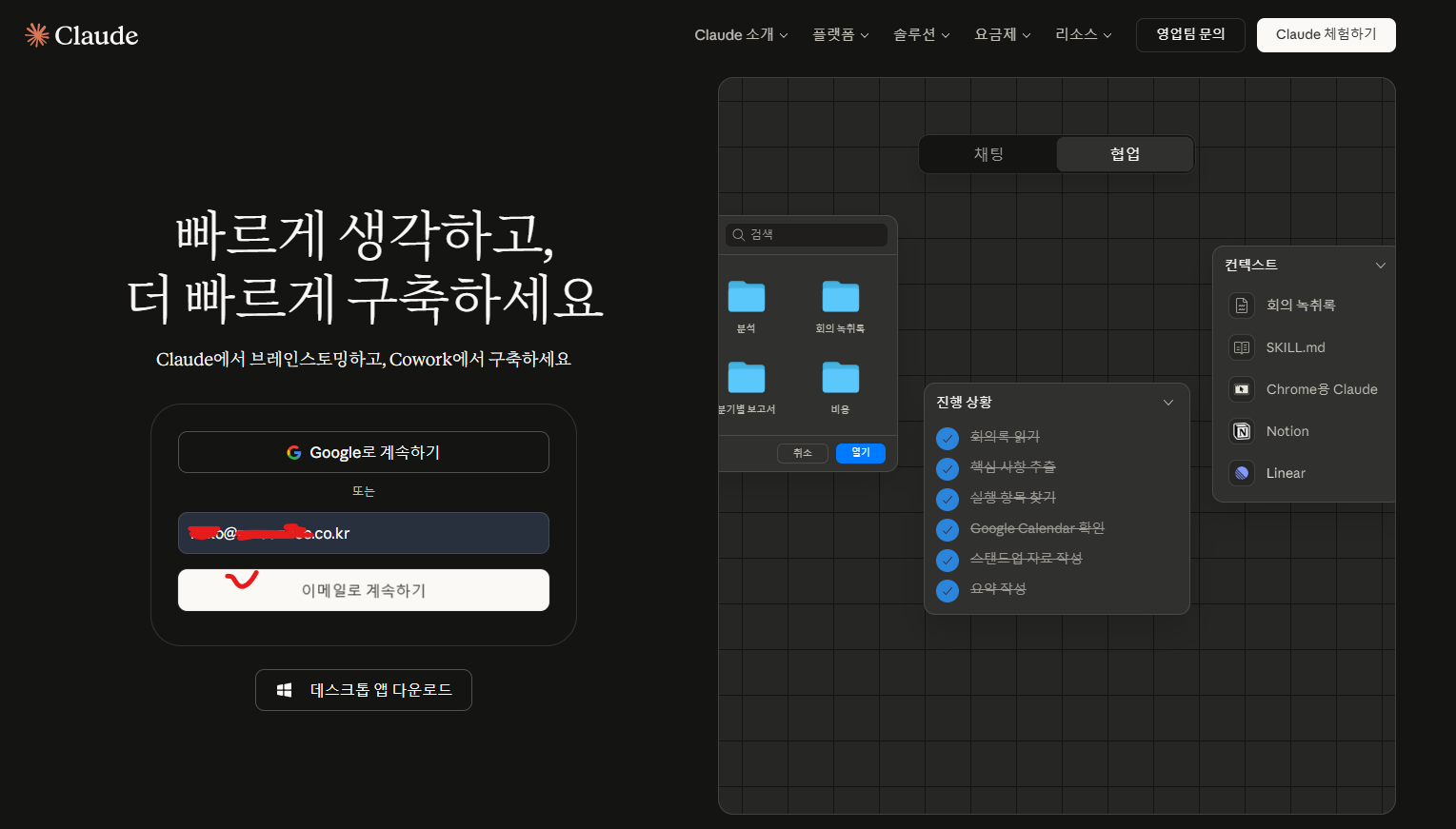
2. 내 메일로 인증코드 입력하라는 메일이 뜬다. 메일을 확인하고 인증코드를 확인해 입력 후 이메일 주소 인증 버튼을 누른다.


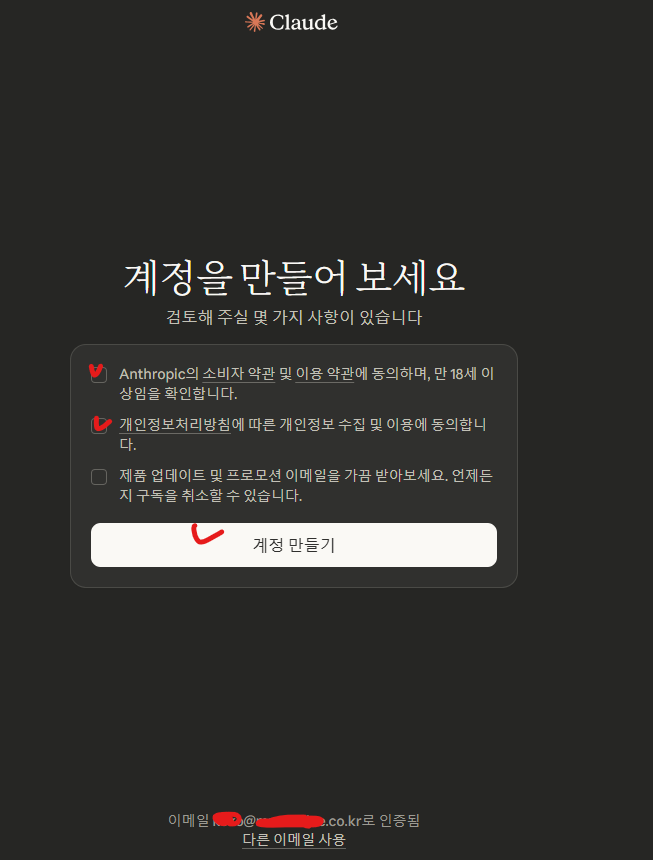
3. 새로운 브라우저 창이 뜨고 계정을 만들어보라고 뜬다. 필수만 체크 (위 2개) 하고 계정만들기 클릭한다.
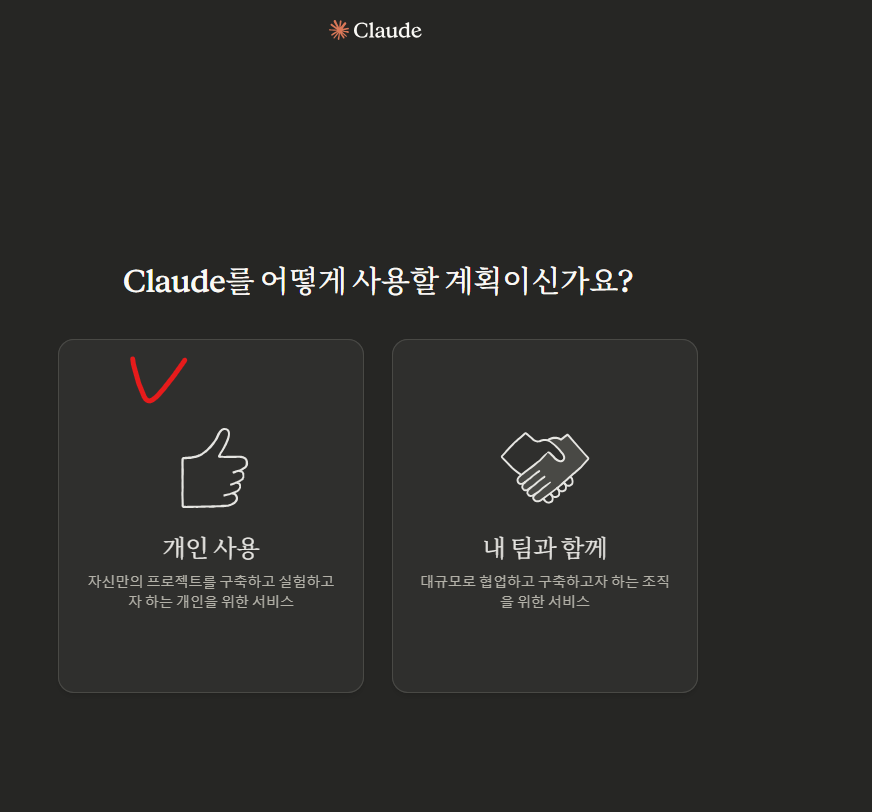
4. Claude를 어떻게 사용할 계획이신가요? 라고 뜸. 여기서 개인사용을 클릭한다. (pro/max 사용하려면 )
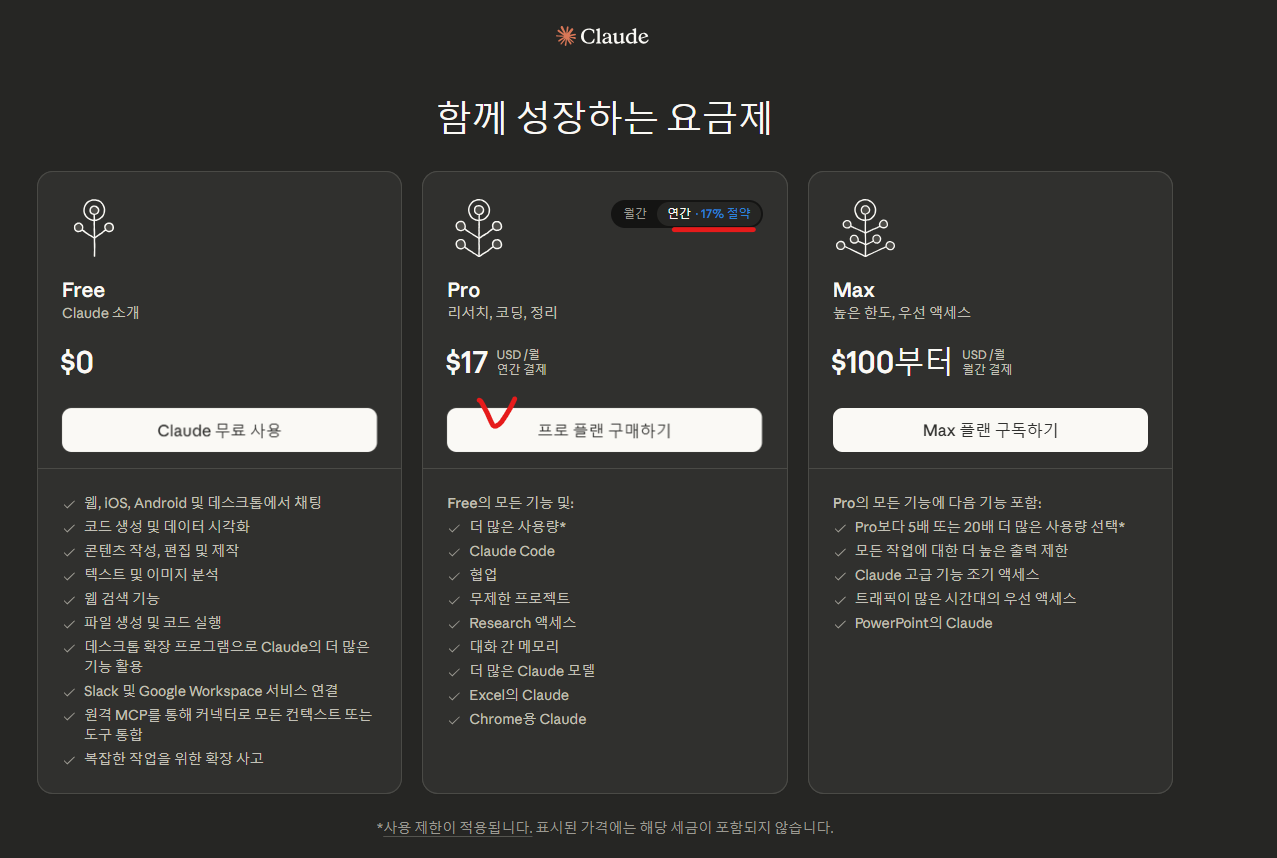
5. 그럼 함께 성장하는 요금제 라고 뜬다. 여기서, 우리는 연간 결제를 클릭한다. (월간은 $20, 연간은 $17)

6. Pro 요금제 결제 창이 뜬다. 스샷 선택한대로 잘 참고해서 작성한다. 맨 아래 구독하기 를 누른다
(연간 선택, 성명, 국가 또는 지역, 도시, 시, 주소란 1, 주소란 2, 우편번호, 카드번호 (법인카드), 유효기간, 보안코드


7. 결제완료되었다.
Claude Cowork 사용 할거냐고 물어보는데, 필요시 Claude 데스크탑을 설치하면 된다. (나는 기존에 설치되어있어서 건너뛰겟다)

8. Claude 소개 가 뜬다. 여기서 Claude 개선에 도움주기 이부분은 반드시 체크 해제 한다.
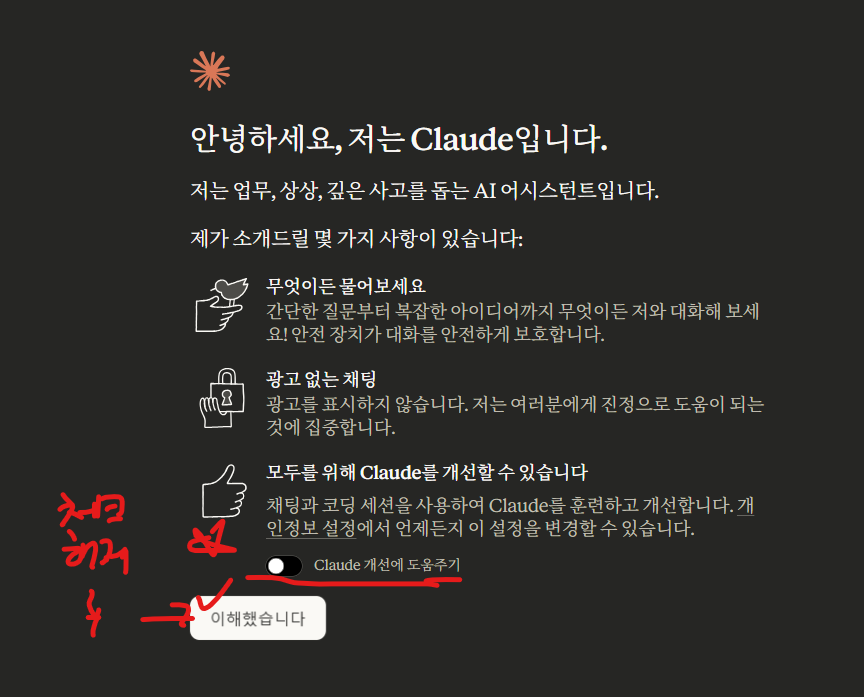
9. 시작하기전에 이름불러달라고한다. 자유롭게 이름을 작성한다.

10. 어떤 주제 관심있냐고 물어본다. 3가지 주제 선택하라고 한다. 자유롭게 선택한 뒤 시작해볼까요 버튼 누른다.
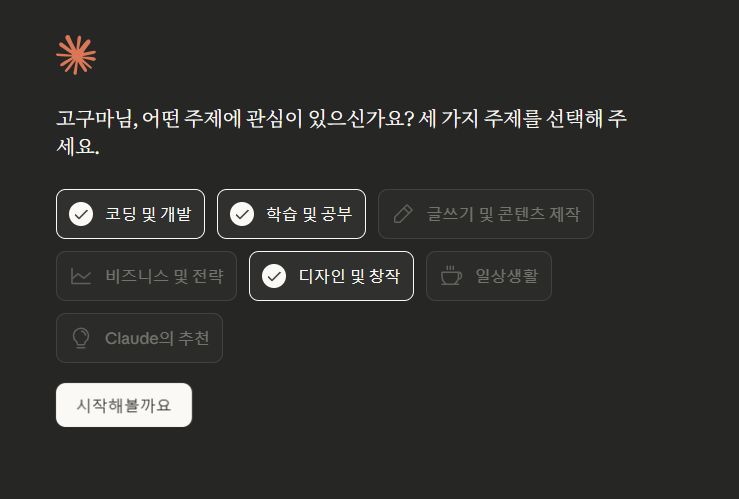
11. 여기가 드디어 왔다. Claude Code 기능을 지원한다고 한다. 자율적 선택하면 된다. (나는 claude code 설치하기 를 누르겠다.)
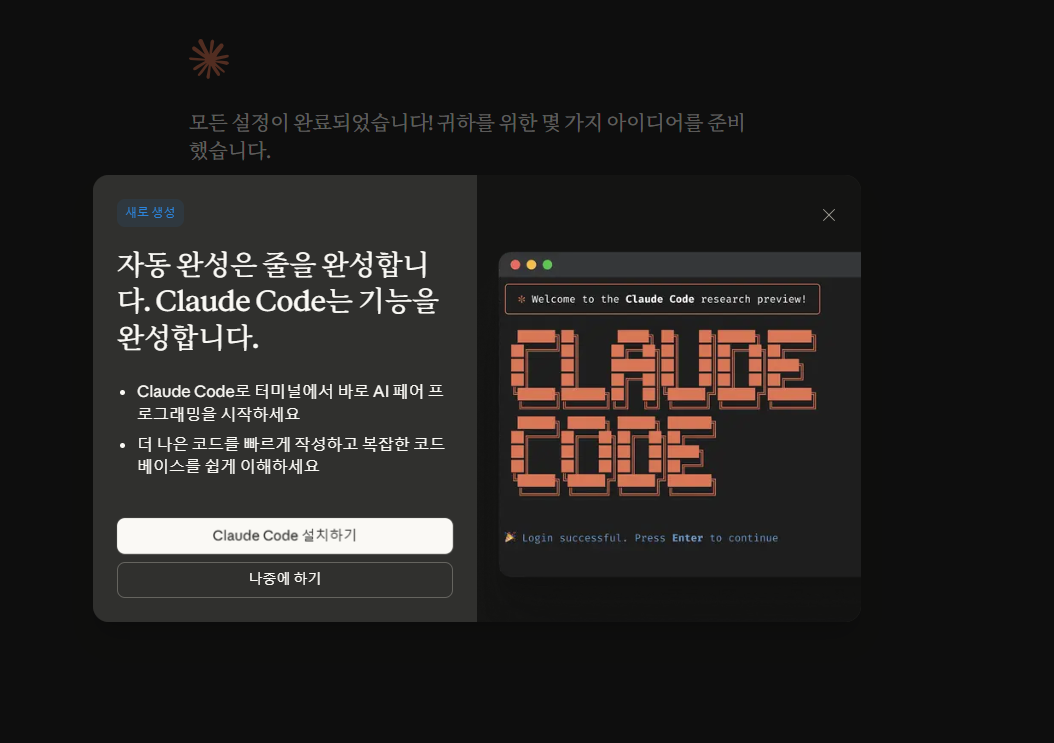
11-1. 설치하기 를 누르면 https://code.claude.com/docs/en/overview 로 새로 창이 열리면서 설치 알아서 하라고 뜬다. 그래서 패스한다.
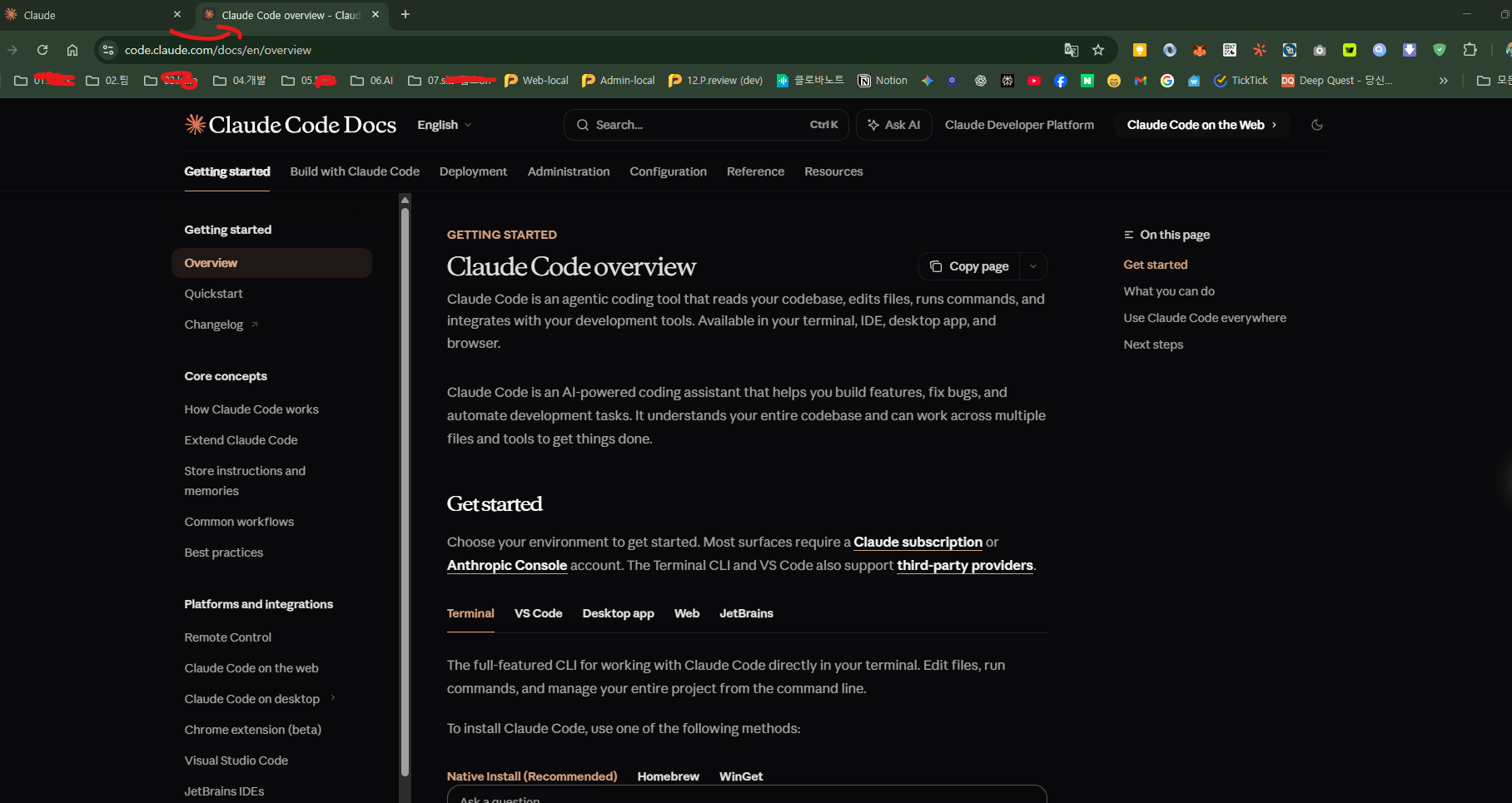
12. 뭐를 도와줄까요 라고 뜨는데, 내가 직접 주제를 입력하겠습니다 선택 한다.

13. 실행 완료되었다. 결제 끝. 이제 본격적으로 사용해야 한다.
